
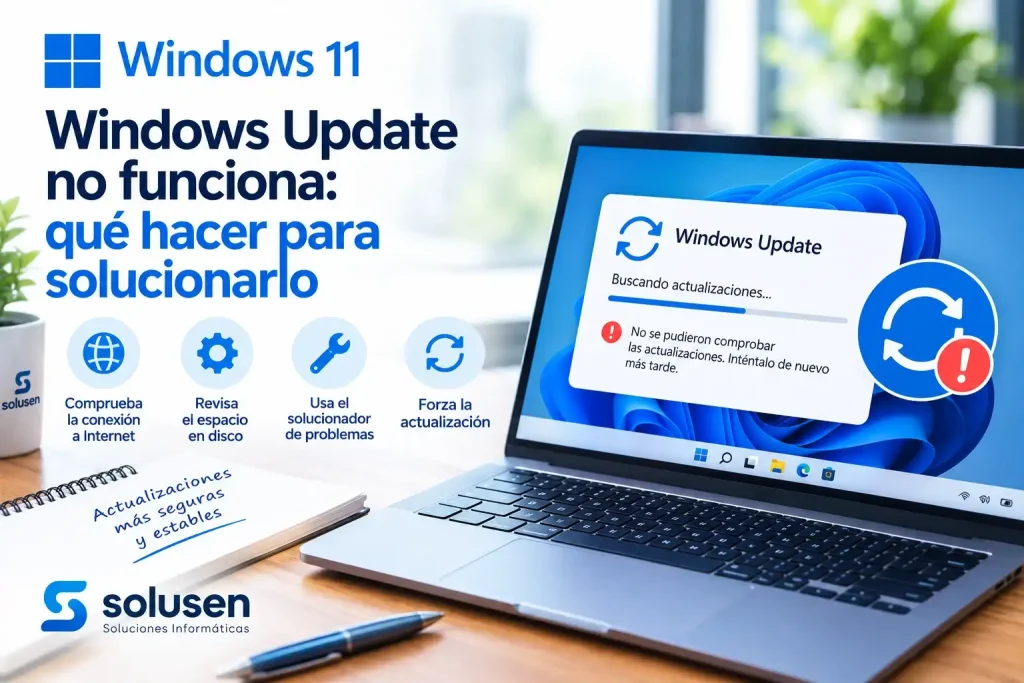
¿Windows Update no funciona, no encuentra actualizaciones o una actualización de Windows 11 se queda bloqueada?
Windows Update es el sistema que utiliza Microsoft para descargar e instalar actualizaciones de Windows. Estas actualizaciones pueden incluir mejoras, correcciones de errores y actualizaciones de seguridad.
Sin embargo, en ocasiones pueden aparecer problemas que impiden que Windows Update funcione correctamente.
En este artículo te explicamos qué hacer si Windows Update no funciona en Windows 10 o Windows 11 y qué comprobaciones puedes realizar antes de recurrir a una reparación más avanzada.
¿Por qué Windows Update no funciona?
Un problema con Windows Update puede tener diferentes causas.
Entre las más habituales encontramos:
- Falta de espacio en el disco.
- Problemas con la conexión a Internet.
- Servicios de Windows detenidos.
- Archivos del sistema dañados.
- Una actualización anterior que no se instaló correctamente.
- Controladores incompatibles.
- Errores temporales de Windows.
- Problemas con Windows Update.
- Software de seguridad interfiriendo con la actualización.
Por eso, si Windows Update no funciona, lo mejor es empezar por las comprobaciones más sencillas.
1. Comprueba la conexión a Internet
Aunque pueda parecer evidente, Windows necesita una conexión a Internet estable para descargar las actualizaciones.
Abre el navegador y comprueba que puedes acceder normalmente a varias páginas web.
Si utilizas WiFi y la conexión es inestable, prueba a reiniciar el router o, si es posible, conectar temporalmente el ordenador mediante cable de red.
Una conexión lenta o interrumpida puede provocar que una actualización no termine correctamente
2. Reinicia el ordenador
Antes de realizar cambios más avanzados, prueba a reiniciar Windows.
Algunos procesos relacionados con las actualizaciones pueden quedarse bloqueados temporalmente.
Después del reinicio, vuelve a:
Configuración → Windows Update
y pulsa:
Buscar actualizaciones
En muchos casos, un simple reinicio puede solucionar errores temporales.
3. Comprueba el espacio disponible
Una de las causas habituales de los problemas con Windows Update es no disponer de suficiente espacio libre.
Para comprobarlo:
Configuración → Sistema → Almacenamiento
Revisa cuánto espacio queda disponible en la unidad donde está instalado Windows.
Si el disco está prácticamente lleno, libera espacio antes de volver a intentar la actualización.
Puedes empezar eliminando:
- Archivos temporales.
- Aplicaciones que ya no utilizas.
- Archivos grandes innecesarios.
- Elementos de la carpeta Descargas que ya no necesites.
4. Ejecuta el solucionador de problemas de Windows Update
Windows incorpora herramientas para intentar detectar y solucionar determinados problemas relacionados con las actualizaciones.
En Windows 11 puedes buscar desde Configuración las opciones de Solucionar problemas y acceder a los solucionadores disponibles.
Busca el correspondiente a Windows Update y sigue las instrucciones que aparecen en pantalla.
La herramienta puede detectar determinados problemas de configuración y aplicar correcciones automáticamente.
5. Comprueba Windows Update
Después de realizar las comprobaciones anteriores, vuelve a:
Configuración → Windows Update
y pulsa:
Buscar actualizaciones
Si aparece una actualización pendiente, deja que Windows intente descargarla e instalarla.
Si aparece un código de error, anótalo.
El código puede ser muy útil para determinar cuál es el origen del problema.
No conviene buscar una solución únicamente por el mensaje genérico “Windows Update no funciona”. El código concreto puede proporcionar información mucho más precisa.
6. Comprueba la fecha y la hora del ordenador
Una fecha o una hora incorrectas pueden provocar problemas de conexión con determinados servicios.
Comprueba que Windows está configurado para establecer automáticamente la fecha y la hora.
Puedes hacerlo desde:
Configuración → Hora e idioma → Fecha y hora
Activa las opciones relacionadas con el ajuste automático de fecha y hora.
Después, reinicia el equipo y vuelve a comprobar Windows Update.
7. Comprueba que Windows no está en pausa
Windows permite pausar temporalmente las actualizaciones.
Si las actualizaciones están pausadas, Windows puede no descargar determinados contenidos hasta que se reanude el proceso.
Entra en:
Configuración → Windows Update
y comprueba el estado de las actualizaciones.
Si aparecen pausadas, reanúdalas y vuelve a buscar actualizaciones.
8. Revisa los dispositivos y controladores
En algunos casos, una actualización puede tener problemas debido a un controlador.
Los controladores permiten que Windows se comunique correctamente con componentes como:
- Tarjeta gráfica.
- Adaptadores de red.
- Impresoras.
- Tarjetas de sonido.
- Chipset.
- Otros dispositivos.
Si el problema comenzó después de instalar un dispositivo o actualizar un controlador, conviene investigar si existe alguna incompatibilidad.
9. Comprueba si existen errores en los archivos de Windows
Si Windows Update sigue sin funcionar después de realizar las comprobaciones anteriores, puede existir algún archivo del sistema dañado.
Windows dispone de herramientas integradas que permiten comprobar y reparar determinados archivos del sistema.
Entre ellas se encuentra System File Checker (SFC).
También existen otras herramientas de reparación de Windows que pueden utilizarse cuando existen daños en la imagen del sistema.
Estas operaciones requieren algo más de cuidado que las anteriores, por lo que si no estás familiarizado con la consola de Windows, es preferible no ejecutar comandos al azar.
10. No descargues actualizaciones desde páginas desconocidas
Cuando Windows Update falla, es habitual buscar rápidamente una solución en Internet.
Ten cuidado con las páginas que ofrecen supuestas herramientas para reparar Windows Update o archivos ejecutables para instalar actualizaciones.
Descargar programas de sitios desconocidos puede provocar problemas de seguridad.
Siempre que sea posible, utiliza las herramientas integradas de Windows y las fuentes oficiales de Microsoft.
¿Qué hago si Windows Update sigue sin funcionar?
Si has realizado todas las comprobaciones anteriores y Windows Update sigue sin funcionar, puede existir un problema más profundo en la instalación de Windows.
Por ejemplo:
- Archivos del sistema dañados.
- Servicios de Windows con problemas.
- Componentes de actualización corruptos.
- Problemas con controladores.
- Errores de configuración.
- Problemas con el almacenamiento.
- Una actualización anterior incompleta.
En estos casos puede ser necesario realizar una reparación más avanzada del sistema.
¿Es necesario formatear el ordenador?
No necesariamente.
Que Windows Update no funcione correctamente no significa automáticamente que tengas que formatear el ordenador.
Antes de llegar a esa situación, es posible analizar el problema y comprobar si puede repararse Windows conservando los programas y archivos personales, dependiendo de la causa concreta.
Por eso es importante identificar primero el origen del error.
¿Cuándo deberías acudir a un técnico?
Es recomendable solicitar ayuda profesional si:
- Windows Update falla continuamente.
- Aparece siempre el mismo código de error.
- Las actualizaciones se quedan bloqueadas.
- Windows se reinicia durante una actualización.
- El ordenador muestra pantallas azules.
- Windows presenta otros errores además del problema con las actualizaciones.
- El sistema tarda mucho en arrancar o funciona muy lentamente.
- No puedes instalar actualizaciones de seguridad.
- Has probado diferentes soluciones y el problema continúa.
Un técnico puede analizar el estado del sistema, comprobar los componentes de Windows y determinar si el problema se puede reparar sin necesidad de formatear.
Conclusión
Si Windows Update no funciona en Windows 10 o Windows 11, empieza por comprobar la conexión a Internet, reiniciar el equipo, liberar espacio y utilizar las herramientas de solución de problemas de Windows.
Si el problema continúa, evita descargar programas de reparación desde páginas desconocidas y no ejecutes comandos que no entiendas.
Un código de error concreto puede ayudar a localizar el origen del problema y determinar cuál es la solución adecuada.
¿Windows Update no funciona en tu ordenador? En Solusen podemos revisar el equipo, localizar el origen del problema y ayudarte a reparar Windows sin recurrir al formateo cuando sea posible.